
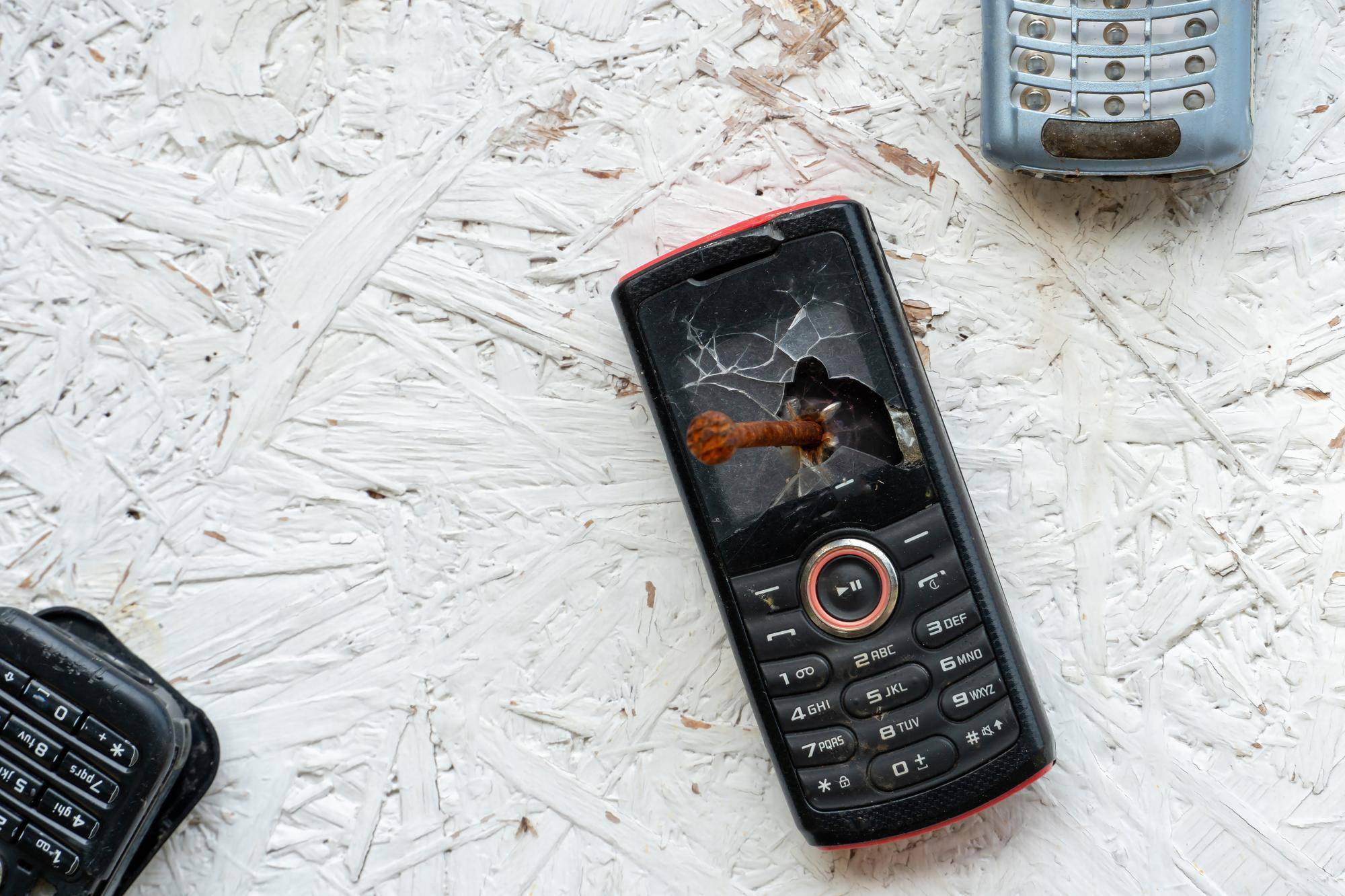
Jak naprawić ekran dotykowy i przywrócić pełną funkcjonalność urządzenia?

Jak naprawić ekran dotykowy w praktyce zaczyna się od prostej diagnostyki: oczyść i osusz powierzchnię, zdejmij etui oraz osłony, odłącz akcesoria, uruchom ponownie urządzenie i sprawdź dotyk w trybie awaryjnym. Jeśli problem nie ustępuje, odróżnij usterkę dotyku od usterki obrazu, wykonaj test przekątnej i przygotuj się na naprawę programową lub wymianę modułu ekranu w serwisie. W sytuacjach po upadku, zalaniu albo przy wybrzuszeniu obudowy nie kontynuuj intensywnej pracy z urządzeniem. Taki zestaw kroków minimalizuje ryzyko utraty danych i pomaga szybko przywrócić pełną funkcjonalność urządzenia.
Co to jest ekran dotykowy i z czego się składa?
Ekran dotykowy to zespół co najmniej dwóch warstw. Pierwsza to wyświetlacz odpowiedzialny za obraz, w praktyce panel typu LCD lub OLED. Druga to digitizer, czyli warstwa rejestrująca dotyk palca. W wielu współczesnych telefonach elementy te są fabrycznie zintegrowane w jeden moduł określany jako moduł ekranu, co upraszcza produkcję, zapewnia lepszą jakość obrazu i jednocześnie zwykle podnosi koszt naprawy pojedynczego uszkodzonego składnika.
Aktualny kierunek konstrukcyjny to coraz większa integracja wyświetlacza, digitizera i szyby w cienki moduł, a równolegle rozwój idzie w stronę paneli OLED i wyższych częstotliwości odświeżania, co ma znaczenie przy doborze części zamiennych oraz ocenie opłacalności naprawy.
Jakie są najczęstsze przyczyny problemów z dotykiem?
Do typowych źródeł kłopotów należą zabrudzenia, wilgoć lub tłuszcz na powierzchni, pęknięcie albo odklejenie digitizera, uszkodzenie przewodu taśmowego lub złącza, wadliwa ładowarka, kabel lub akcesorium, błąd systemu lub aplikacji, nieprawidłowo zamontowane szkło ochronne, a także uszkodzenie płyty głównej lub baterii. W pierwszej kolejności należy oczyścić i osuszyć ekran, zdjąć etui oraz folię lub szkło, odłączyć akcesoria i ponownie uruchomić urządzenie.
Wilgoć i zabrudzenia zaburzają pomiar w digitizerze pojemnościowym, podobny efekt mogą wywoływać niektóre akcesoria zasilające. Pęknięcie szkła może naruszyć elektrody digitizera nawet wtedy, gdy obraz nadal jest poprawny. Luźna lub uszkodzona taśma potrafi powodować okresowe zaniki dotyku lub całkowity brak reakcji.
Jak odróżnić usterkę dotyku od usterki obrazu?
Jeżeli obraz jest prawidłowy, a ekran nie reaguje na dotyk, prawdopodobne jest uszkodzenie digitizera. Gdy obraz jest zniekształcony lub całkowicie niewidoczny, problem może dotyczyć wyświetlacza, taśmy albo układu zasilania. Jeśli dotyk działa tylko miejscami, przyczyną bywa uszkodzenie fragmentu digitizera albo lokalny problem z połączeniem. W każdym przypadku warto przeprowadzić test powierzchni i test przekątnej.
Jak szybko sprawdzić, co faktycznie nie działa?
Rozpocznij od oględzin i oceny zakresu problemu, następnie wytrzyj i osusz ekran miękką, bezpyłową ściereczką. Zdejmij etui, folię lub szkło ochronne, odłącz ładowarkę, przejściówki i słuchawki, przetestuj działanie bez rękawic po umyciu i osuszeniu dłoni. Uruchom ponownie urządzenie. Jeśli interfejs nie reaguje, użyj wymuszonego restartu przez przytrzymanie przycisku zasilania około 30 sekund, co na większości urządzeń Android inicjuje ponowne uruchomienie.
Wykonaj test przekątnej zalecany przez Android: powoli przeciągnij palec od lewego górnego do prawego dolnego narożnika tak, aby ruch trwał około 10 sekund. Powtórz w różnych kierunkach i zanotuj martwe strefy oraz ewentualne samoczynne aktywacje dotyku. Martwy obszar to dead zone, samoczynne wykrywanie dotyku to ghost touch.
Uruchom tryb awaryjny Androida, który startuje system bez aplikacji firm trzecich. Jeżeli dotyk zaczyna działać w tym trybie, przyczyną jest najpewniej niedawno zainstalowana lub zaktualizowana aplikacja. Zaktualizuj system i aplikacje, a problematyczne pozycje odinstaluj. Kalibracja dotyku w nowoczesnych smartfonach przebiega automatycznie, dlatego ręczna kalibracja na ogół nie jest wymagana.
Czy urządzenie nie pokazuje obrazu?
Gdy ekran pozostaje czarny, najpierw wyklucz zasilanie i akcesoria. Odłącz wszystkie przewody Lightning lub USB‑C, zdejmij etui oraz osłony i oczyść ekran, a następnie wykonaj test ładowania. Zgodnie z zaleceniem producenta podłącz urządzenie do zasilacza 10 W lub 12 W i odczekaj do 10 minut, jeśli nie pojawia się obraz. Taka procedura pomaga odróżnić usterkę wyświetlacza od problemu z zasilaniem lub systemem.
Po co unikać dalszego użytkowania po upadku lub wybrzuszeniu?
Po upadku, zalaniu, silnym nacisku albo pojawieniu się wybrzuszenia ekranu nie należy kontynuować intensywnego użytkowania. Wybrzuszenie może wskazywać na uszkodzoną baterię, a dalsza praca zwiększa ryzyko pogłębienia usterki i utraty danych. W takich okolicznościach bezpieczniejszy jest kontakt z serwisem producenta lub wykwalifikowanym punktem naprawczym.
Kiedy wystarczy naprawa programowa, a kiedy potrzebna jest sprzętowa?
Naprawa programowa ma sens, gdy problem pojawił się bez uszkodzenia mechanicznego i znika po ponownym uruchomieniu, aktualizacji systemu lub usunięciu konfliktowej aplikacji. Jeżeli w trybie awaryjnym dotyk działa poprawnie, winna jest aplikacja. W przypadku braku poprawy, widocznych pęknięć, martwych stref, ghost touch lub usterek obrazu należy rozważyć naprawę sprzętową.
W wielu konstrukcjach digitizer jest fabrycznie laminowany z wyświetlaczem, dlatego praktyczna naprawa oznacza wymianę kompletnego modułu ekranu. Uszkodzone lub poluzowane złącza FPC lub ZIF, a także taśmy sygnałowe, potrafią powodować okresowe zaniki dotyku. Wymiana samego szkła i digitizera wymaga specjalistycznych urządzeń do separacji i laminacji, więc w warunkach domowych najczęściej stosuje się wymianę całego modułu.
Jak bezpiecznie wymienić moduł ekranu?
Przygotuj kopię danych i wyłącz urządzenie. Wyjmij karty SIM oraz pamięci, a następnie przystąp do demontażu obudowy zgodnie z instrukcją dla danego modelu. Przed rozpinaniem taśm zawsze odłącz zasilanie, czyli baterię. Rozłącz złącza wyświetlacza, digitizera i czujników, chroniąc kamerę oraz uszczelnienia. Stary moduł zwykle wymaga podgrzania kleju przed usunięciem. Po montażu nowej części podłącz taśmy i zamknij obudowę. Pamiętaj, że ponowne uszczelnienie nie zawsze odtwarza fabryczną odporność na wodę.
Do takiej naprawy przydają się przyssawka, otwieraki z tworzywa, spudger, podgrzewacz oraz zestaw śrubokrętów dopasowany do konkretnego modelu. Dobór właściwych narzędzi ułatwia bezpieczne rozdzielenie elementów i zmniejsza ryzyko uszkodzeń wtórnych.
Jak sprawdzić skuteczność naprawy i przywrócić pełną funkcjonalność urządzenia?
Po zakończeniu prac wykonaj pełny przegląd funkcji. Sprawdź 100 procent powierzchni ekranu, reakcję na pojedynczy dotyk, obsługę Multi‑Touch, jasność oraz jednolitość obrazu. Zweryfikuj działanie czujnika zbliżeniowego, aparatów, głośnika, ładowania oraz biometrii. Instrukcje napraw wskazują, aby potwierdzić prawidłową pracę wyświetlacza i Multi‑Touch od razu po montażu. Najbardziej wiarygodnym sposobem oceny jakości naprawy jest liczba wykrytych martwych stref, liczba przypadkowych aktywacji dotyku oraz poprawne działanie wszystkich funkcji po ponownym uruchomieniu.
Czy reset fabryczny rozwiązuje problem?
Reset fabryczny bywa skuteczny wyłącznie w przypadku problemów programowych, natomiast przed jego wykonaniem bezwzględnie wykonaj kopię zapasową, ponieważ operacja usuwa zawartość urządzenia. Decyzję o resecie podejmuj dopiero po przetestowaniu trybu awaryjnego, aktualizacji i usunięciu potencjalnie konfliktowych aplikacji.
Co zrobić przed zgłoszeniem do serwisu?
Przed zgłoszeniem naprawy usuń wpływ czynników zewnętrznych. Odłącz akcesoria przewodowe, zdejmij etui oraz osłony i oczyść ekran. Zweryfikuj działanie po ponownym uruchomieniu oraz po wymuszonym resecie. Jeśli po podstawowej diagnostyce dotyk nadal nie działa, ekran jest pęknięty lub urządzenie zostało zalane, skorzystaj z serwisu producenta lub autoryzowanego punktu naprawczego. Taki porządek działań jest zgodny z oficjalnymi zaleceniami i przyspiesza proces naprawy.
Jak zapobiegać kolejnym usterkom dotyku?
Utrzymuj ekran w czystości i suchości, dbaj o właściwe dopasowanie folii lub szkła ochronnego, unikaj akcesoriów niskiej jakości, regularnie aktualizuj system i aplikacje, a w trakcie ładowania obserwuj zachowanie dotyku. W obliczu rosnącej integracji modułów wyświetlacza oraz digitizera zapobieganie jest zwykle tańsze niż wymiana całego zespołu, zwłaszcza że nie każde uszczelnienie po naprawie przywraca pierwotną odporność na wodę.
Podsumowanie: jak przywrócić pełną funkcjonalność urządzenia?
Szybka diagnostyka w domu opiera się na czyszczeniu, odłączeniu akcesoriów, restarcie, teście przekątnej i weryfikacji w trybie awaryjnym. Jeśli usterka okaże się sprzętowa, rozważ wymianę kompletnego modułu ekranu z zachowaniem zasad bezpieczeństwa i właściwych narzędzi. Po naprawie koniecznie sprawdź całą powierzchnię dotyku oraz kluczowe funkcje. Taki proces pozwala realnie naprawić ekran dotykowy i odzyskać pełną funkcjonalność urządzenia w możliwie najkrótszym czasie.
PremiumAutomation.pl to nowy portal poświęcony inteligentnym technologiom w domu i firmie. Publikujemy eksperckie artykuły, recenzje i poradniki dotyczące automatyki budynkowej, smart home oraz systemów Loxone. Skupiamy się na praktycznych rozwiązaniach – od sterowania oświetleniem po automatykę przemysłową. Tworzymy inspirującą przestrzeń dla wszystkich, którzy chcą zwiększyć komfort, bezpieczeństwo i efektywność swojego otoczenia dzięki nowoczesnym technologiom.